 Flow Quiosco
Centro de ayuda del quiosco
Guías, artículos y respuestas sobre el modo quiosco, el Acceso Guiado y cómo usar un iPad como quiosco público con Flow Quiosco.
Guías y artículos
Guía de quioscos para museos 2025
Cómo crear exposiciones interactivas inmersivas, de los objetivos al lanzamiento.
Proteger un iPad como quiosco
Atajos, Acceso Guiado y Flow Quiosco trabajando juntos.
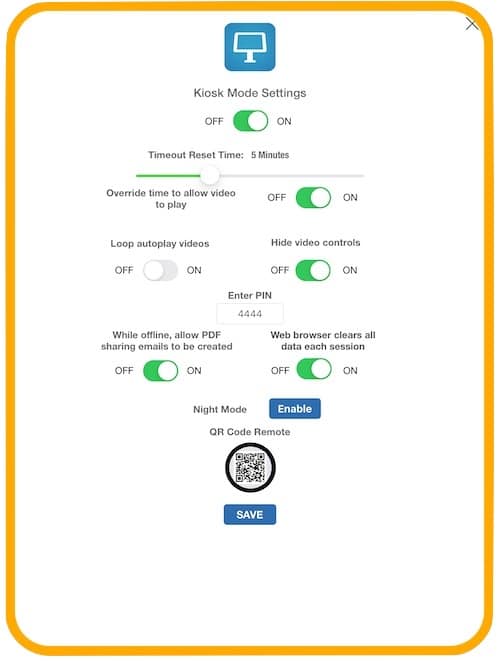
Modo Quiosco en iPad
Qué es el modo quiosco y los ajustes que Flow Quiosco añade encima.

iPads en ferias y congresos
Siete razones por las que el iPad es el quiosco ideal para el pabellón.
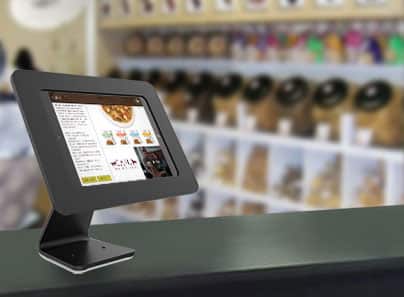
Quioscos iPad en retail
El pasillo infinito y una mejor experiencia en tienda.

Glosario del quiosco iPad
Todos los términos que encontrarás al planificar un quiosco, definidos.
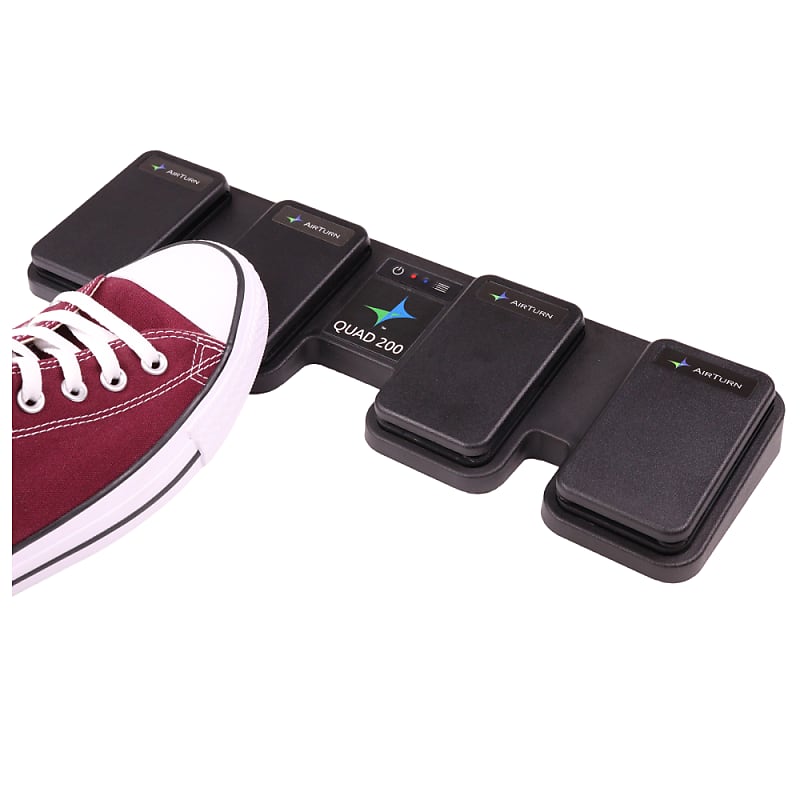
Quioscos sin contacto con pedales
Los pedales Bluetooth de AirTurn controlan el quiosco sin usar las manos.

Las ferias han vuelto
Por qué el cara a cara es el último canal que no se puede falsificar.
Preguntas frecuentes
Primeros pasos
¿Qué es Flow Quiosco?
Flow Quiosco es la solución multimedia e interactiva definitiva para presentaciones, señalización digital y quioscos iPad. FlowVella tiene apps nativas para Mac, iPad & iPhone, y las presentaciones pueden verse en cualquier dispositivo a través de nuestro reproductor web.
¿Cómo creo una presentación Flow?
Primeros pasos con FlowVella para iPad
Hemos creado una guía para ayudarte a crear tu primera presentación Flow con FlowVella para iPad. Puedes acceder a la guía en cualquier momento desde el Catálogo de FlowVella o directamente aquí.
Puedes usar FlowVella para Mac con Flow Quiosco
Hemos creado una guía para ayudarte a crear tu primera presentación Flow con FlowVella para Mac. Puedes acceder a la guía en cualquier momento desde el Catálogo de FlowVella o directamente aquí.
Gestionar tu cuenta
¿Cómo me registro para obtener una cuenta?
Puedes crear una cuenta gratuita de FlowVella aquí.
¿Cómo cambio mi contraseña?
¿Cómo cambio mi nombre visible?
Puedes editar tu perfil aquí en la web. En la app para iPhone/iPad, puedes editar tu perfil desde el menú lateral tocando tu perfil. En la app para Mac, puedes editar tu perfil en Cuenta → Editar perfil.
¿Cómo puedo eliminar mi cuenta?
Para que eliminemos tu cuenta, escríbenos un correo.
¿Cómo restablezco mi contraseña?
Lamentamos que tengas problemas para acceder a tu cuenta. Para solicitar un restablecimiento de contraseña, haz clic aquí. Si ya lo has solicitado y no está en tu carpeta de spam, envíanos un correo.
¿Puedo tener la sesión iniciada en varios dispositivos a la vez?
Puedes tener la sesión iniciada en un dispositivo (un iPad o un iPhone) y en un Mac por cuenta al mismo tiempo.
¡Ayuda! No puedo registrarme.
Si recibes un error al registrarte, puede ser porque tu registro ya se completó o porque ya te habías registrado antes con esa dirección de correo. Prueba a iniciar sesión o usa nuestro formulario de contraseña olvidada para recuperar tu cuenta.
Guías y tutoriales
¿Cómo elimino un flow?
Para eliminar un flow en la app para iPad/iPhone, mantén el dedo sobre él y selecciona eliminar en la ventana emergente. En la app para Mac, haz clic derecho o control-clic sobre tu flow y selecciona eliminar.
¿Cómo hago privado un flow?
Para hacer privado tu flow, tendrás que volver a publicarlo y, en la pantalla Compartir tu flow, seleccionar "privado" en los Ajustes de privacidad.
¿Cómo se pasa un flow a otra cuenta?
Tenemos un artículo del blog que puede ayudarte aquí. Estas son instrucciones más detalladas para la app de iPad, iPhone o Mac:
- Abre el flow que quieres duplicar en otra cuenta.
- Publica (o vuelve a publicar) tu flow, asegurándote de marcar la casilla "Permitir duplicar y editar" en la pantalla Compartir tu flow.
- Haz clic o toca siguiente y deja que el flow se publique.
- Copia la URL de la última ventana emergente. Luego, cierra la ventana.
- Después, toca o haz clic en listo en la pantalla Editar tu flow.
- Llegarás a la pantalla Mis Flows; cierra la sesión desde el menú lateral.
- Inicia sesión en la cuenta a la que quieres duplicar tu flow.
- En la app para iPad o iPhone, abre el navegador web que prefieras y pega la URL de tu flow del paso 4. Si usas la app para Mac, ve a Archivo → Abrir URL y pega la URL en el campo de texto.
- Selecciona "Abrir en FlowVella", o Abrir en la app para Mac.
- Tu flow se descargará y se abrirá. En la app para Mac, para hacer una copia, toca la flecha hacia abajo. En la app para iPad/iPhone, una vez abierto, ciérralo.
- En la app para iPad/iPhone, desde la pantalla Biblioteca, mantén el dedo sobre el flow que acabas de cerrar y selecciona "Duplicar". En la app para Mac puedes saltarte este paso.
- Tu flow ya debería estar copiado en tu Mis Flows para editarlo cuando quieras.
¿Cómo retiro la publicación de un flow?
Puedes retirar la publicación de tus flows desde Archivo → Retirar publicación en el editor de uno de tus flows en la app para Mac, o tocando el icono de ajustes en la pantalla Editar tu flow en la app para iPad.
¿Cómo añado transiciones a una presentación?
No admitimos transiciones por objeto, pero sí admitimos transiciones en los objetos que tienen enlaces. Así se configuran los enlaces y las transiciones.
¿Cómo colaboro con otra persona en la misma presentación?
Por desgracia, Flow Quiosco todavía no admite la colaboración, ¡pero eso no significa que no puedas trabajar con otra persona en una presentación! Así se hace.
¿Cómo creo un video a partir de una presentación?
Con nuestra función Grabar, ¡crear un video a partir de tu presentación es muy fácil! Solo tienes que hacer clic en el botón Grabar de la pantalla Editar tu flow en la app para iPhone/iPad. Aquí tienes el tutorial completo.
¿Cómo elimino una pantalla?
Puedes eliminar una pantalla manteniendo el dedo sobre ella. Mira una demostración en este video.
¿Cómo duplico una pantalla?
Puedes duplicar una pantalla manteniendo el dedo sobre ella. Mira una demostración en este video.
¿Cómo pongo una imagen o un color de fondo?
Para establecer un color de fondo en la app para Mac, haz clic derecho o control-clic sobre el lienzo y selecciona Cambiar color del lienzo.
En la app para iPad/iPhone, selecciona el icono de Ajustes mientras ves tu lienzo y elige Cambiar color de fondo. O crea una imagen de fondo creando un objeto del tamaño de tu pantalla. Aquí tienes una demostración de cómo hacerlo.
¿Cómo creo una presentación?
¿Cómo puedo crear un sitio web a partir de mi presentación? ¿Admiten enmascaramiento de dominio?
Sí, puedes crear un sitio web a partir de tu presentación con un dominio que ya tengas. Así se hace.
¿Cómo configuro un video para que se reproduzca automáticamente?
Puedes configurar cualquier video de tu presentación para que se reproduzca automáticamente. Solo tienes que seleccionar el video y luego hacer clic o tocar el botón de reproducción automática. Más información sobre cómo funciona aquí.
¿Cómo creo una barra de navegación en mi presentación?
Para añadir una barra de navegación a tu presentación, te recomendamos usar formas, imágenes, texto o una combinación de los tres. Aquí tienes un tutorial completo sobre cómo crear una barra de navegación.
¿Cómo creo una plantilla de presentación?
FlowVella no permite crear tus propias plantillas de presentación para que las use todo el mundo. Sin embargo, sí puedes hacer una copia de cualquier flow que ya hayas creado para reutilizarlo o compartirlo con otra persona. Así puedes crear tu propia plantilla de presentación.
¿Cómo configuro una presentación para que avance automáticamente y añado notas de presentación?
Puedes configurar tu presentación para que avance automáticamente, establecer temporizadores y añadir notas de presentación editando los Ajustes globales. Se accede a ellos desde los ajustes del menú lateral en la app para iPad/iPhone, o en Edición → Ajustes de presentación en la app para Mac. Más información sobre cómo hacerlo aquí
¿Cómo puedo ver un PDF en una presentación? ¿Puedo enviar ese PDF por correo?
¡Sí que puedes! Para ver un PDF en una presentación, solo tienes que tocarlo o hacer clic en él. Para enviarlo por correo, una vez abierto, selecciona el icono de correo y escribe la dirección a la que quieres enviarlo y un mensaje. Puedes ver una demostración aquí.
¿Cómo creo enlaces a otras pantallas o presentaciones, o añado URL web y direcciones de correo?
Puedes convertir la mayoría de los objetos de tu flow en enlaces a otra presentación, a una pantalla de tu presentación, a una URL web o a una dirección de correo. Descubre cómo hacerlo en nuestro video aquí. o en nuestro artículo del blog.
¿Cómo puedo importar una presentación de PowerPoint o un archivo PPTX?
Tenemos un importador de PPTX de PowerPoint para nuestra app para Mac, que encontrarás en el menú FlowVella. Más información aquí. Nuestro importador está en beta y tiene algunos problemas conocidos, así que si tienes algún inconveniente, escríbenos un correo.
Modo Quiosco y Acceso Guiado
¿Cómo hacer que un iPad sea seguro para uso público?
Hay varias formas de proteger un iPad para uso público como quiosco. Visita este nuevo artículo con las últimas técnicas de seguridad avanzada.
¿Qué es el Modo Quiosco?
El Modo Quiosco te permite impedir que el espectador cierre tu presentación. El Modo Quiosco funciona muy bien en retail, ferias, museos y mucho más, como señalización digital o como experiencia de presentación interactiva con tus propios videos, gráficos y demás contenido multimedia. Aquí tienes más información sobre cómo usar el Modo Quiosco.
Preguntas generales
¿Qué diferencia a Flow Quiosco de otras soluciones de quiosco?
Flow Quiosco es la app de quiosco para iPad más fácil del mercado. Flow Quiosco destaca por integrar contenido multimedia (como galerías de imágenes, videos, PDF, audio y más) en una sola experiencia de presentación. Las presentaciones o "flows" se parecen más a apps interactivas. FlowVella admite contenido sin conexión, así que una vez descargada tu presentación en una de nuestras apps, puedes usarla sin conexión Wi-Fi, incluso los archivos de video.
Con Flow Quiosco también es muy fácil hacer que tu quiosco sea seguro: impide que los espectadores salgan de la presentación y te ayuda a activar el modo "Acceso Guiado", que mantiene tu iPad solo en Flow Quiosco. Para más funciones e información, visita flowkiosk.com/features
¿Mis flows están seguros?
Sí, en FlowVella nos tomamos muy en serio la privacidad y la seguridad. FlowVella usa SSL y toda la tecnología web moderna para garantizar que tu contenido esté seguro. Consulta nuestra página sobre seguridad. Hay varias opciones de privacidad para tus flows (presentaciones): públicos, protegidos (hace falta el enlace para verlos), protegidos con contraseña y privados.
En una cuenta gratuita, todas las presentaciones Flow se publican de forma pública. Con FlowVella Premium, PRO, Student o Teacher tienes la opción de publicarlas protegidas, protegidas con contraseña o privadas. Descubre más sobre privacidad, publicación y compartir aquí y aquí.
¡FlowVella incluso está aprobado por el Gobierno de EE. UU.! Si trabajas para una oficina gubernamental o un contratista, somos un proveedor aprobado. Más información aquí.
¿Puedo colaborar con alguien en la misma presentación?
Si estás trabajando en un flow nuevo y decides que quieres compartirlo con alguien que quizá quiera modificarlo o editarlo más adelante, es muy sencillo. Al publicar tu flow, solo tienes que marcar la casilla "Permitir que otros dupliquen y editen" en la pantalla Compartir tu flow.
Si ya has creado un flow y decides que quieres permitir que otros lo dupliquen y editen, es un ajuste rápido y fácil. Solo tienes que abrir el flow y seleccionar Publicar o Compartir. Marca la casilla "Permitir que otros dupliquen y editen". Puedes hacer este cambio en la app para iPad, iPhone o Mac, pero no desde la web.
La persona con la que colaboras puede entonces abrir el flow en la app para Mac y seleccionar la flecha hacia abajo de la esquina superior derecha para hacer una copia. En la app para iPhone/iPad, desde la pantalla Biblioteca, puede mantener el dedo sobre la presentación y seleccionar duplicar. Se añadirá una copia nueva de esta presentación a su Mis Flows, que podrá abrir y editar sin modificar en nada tu presentación original.
Más información en nuestro blog.
¿Cómo me suscribo o me doy de baja de sus correos?
¿Puedo usar un control remoto para manejar Flow Quiosco?
¡Sí, puedes usar un control remoto para manejar tu presentación! Así funciona.
¿Tienen versión para Android?
No tenemos planes de llevar Flow Quiosco a Android, y no tenemos un plazo concreto para ello.
Mis videos o clips de audio no reproducen sonido. ¡Ayuda!
Lamentamos las molestias. Parece que tu iPad o iPhone puede estar silenciado. Algunas apps en dispositivos iOS, como la nuestra, respetan el interruptor de silencio y solo reproducen sonido si está desactivado. Tenemos más detalles y otros motivos por los que puede ocurrir aquí.
¿Qué es guardar un borrador? ¿Qué es publicar?
Guardar un borrador significa que subes un borrador a la nube de FlowVella (Flow Quiosco) para que esté a salvo hasta que termines tu presentación. Nadie más podrá ver tu borrador hasta que lo publiques.
Con nuestra cuenta Premium, PRO, Student o Teacher, puedes publicar y compartir tu presentación de forma pública, o privada con una contraseña. Si tienes una suscripción PRO o Teacher, también podrás publicarla solo para tu equipo o tu clase. Descubre más sobre publicar, compartir y guardar tus presentaciones de FlowVella aquí.
¿Admiten GIF animados?
Sí, admitimos GIF animados en las presentaciones. Aquí tienes más información sobre cómo añadir un GIF a tu presentación.
¿Puedo añadir audio a mi presentación?
Sí, puedes añadir audio a tu presentación. Aquí tienes una forma fácil de hacerlo.
Facturación y suscripciones
¿Flow Quiosco es gratis?
Más o menos, pero no del todo. Flow Quiosco se puede probar gratis, pero necesitarás pasarte a una cuenta Kiosk PRO para usarlo en el iPad. En la app FlowVella para Mac puedes usarlo gratis, con el límite de 4 presentaciones Flow públicas de 10 pantallas/diapositivas. Con la suscripción a la cuenta Kiosk PRO ($20/mes) desbloqueamos la posibilidad de crear tantas como quieras, además de muchas más funciones. Más detalles aquí.
¿Cuánto cuesta Flow Quiosco?
Flow Quiosco cuesta $20/mes por usuario o $200/año por usuario, y añadir dispositivos adicionales tiene un costo que empieza en $18/mes por dispositivo y baja a partir de 5 dispositivos. aquí.
¿Cómo puedo cancelar una suscripción que pagué en la app?
Por desgracia, no podemos tramitar la cancelación si compraste la suscripción a través del sistema de compras dentro de la app de Apple. Puedes gestionar la cancelación desde iTunes y el ajuste Gestionar suscripción. Apple ofrece las instrucciones completas aquí.
¿Cómo puedo cancelar una suscripción a través de su sitio web?
Para gestionar tu suscripción, inicia sesión en tu cuenta y entra aquí, o selecciona ajustes en el menú desplegable de la esquina superior derecha de tu pantalla. Una vez en ajustes, verás "Gestionar suscripciones". Desde ahí tendrás la opción de desactivar o dar de baja una suscripción.
¿Puedo obtener un reembolso?
Si compraste la suscripción a través del sistema de compras dentro de la app de Apple, por desgracia no podemos tramitar el reembolso. Puedes solicitar el reembolso a Apple iniciando sesión en tu cuenta de iTunes y haciendo clic en "Informar de un problema" junto a la transacción. Si compraste a través de nuestro sitio web, envíanos un correo.
¿Cómo puedo cambiar mi método de pago?
¡Con gusto te ayudamos! Solo tienes que enviar un correo a support@flowvella.com.
¿Cómo puedo cambiar mi tipo de suscripción?
Si quieres subir o bajar de plan, ¡con gusto te ayudamos! Solo tienes que escribirnos un correo.
¡Ayuda! Acabo de pasarme a una cuenta Premium/PRO y no puedo acceder a ninguna de las funciones.
¡Lamentamos las molestias! A veces la app necesita una pequeña ayuda para actualizarse y reconocer tu nuevo tipo de cuenta. Cerrar sesión y volver a iniciarla suele resolverlo.
Trabajo en una organización sin fines de lucro. ¿Ofrecen descuentos?
¡Nos encantaría saber más sobre tu organización y ver si podemos ayudar! Envíanos un correo con más información sobre lo que necesitas.
¿Sigues atascado? Escribe a support@flowvella.com y te responde una persona.