 Flow Quiosco
Guía definitiva para proteger un iPad como quiosco
Aunque Flow Quiosco lleva años apoyándose en el Acceso Guiado de iPadOS, hemos descubierto lo mucho que aporta añadir automatizaciones con la app Atajos. Con Atajos creas automatizaciones que hacen tu iPad aún más seguro en muchas situaciones reales distintas. Este artículo es más largo de lo habitual y puede parecer complicado (no lo es: en serio, de verdad, ESTO NO ES DIFÍCIL), pero estas instrucciones se convertirán en la guía definitiva para proteger un iPad en Modo Quiosco.
Los ingredientes para proteger tu iPad en espacios públicos y situaciones de quiosco
En esta guía para proteger un iPad de uso público como quiosco te explicamos cómo usar tres apps en conjunto. Usarás la app Atajos para crear automatizaciones, el ajuste Acceso Guiado dentro de la sección Accesibilidad de la app Ajustes, y Flow Quiosco con el 'Modo Quiosco' y el ajuste 'Reiniciar automáticamente en modo reproducción'.
Un poco de contexto
Con la pandemia de Covid de los últimos años, los eventos presenciales, exposiciones, ferias y demás se cancelaron en casi todo el mundo. Ahora que todo vuelve, un cliente de Flow Quiosco nos escribió con un reto muy concreto: mantener su iPad protegido.
Rosemary es una "historiadora nada técnica que solo intenta acercar la historia al público". Su proyecto está en el Irish American Heritage Center, un centro antiguo que corta la electricidad los fines de semana para ahorrar dinero y energía en la organización sin fines de lucro.
Hasta entonces, cuando se cortaba la luz cada fin de semana, el iPad con Flow Quiosco se descargaba por completo y se apagaba. Al volver la corriente, el iPad se encendía de nuevo, pero sin protección.
La solución es obligar al iPad a volver a Flow Quiosco en un 'modo de una sola app', es decir, Acceso Guiado, y con la presentación abierta en el 'Modo Quiosco' de Flow Quiosco. [NOTA: también puedes usar una solución MDM para poner el iPad en 'modo supervisado', pero puede resultar complejo para quien no es técnico]
En octubre de 2019, Flow Quiosco añadió la función de 'abrir automáticamente' un flow en modo reproducción, como explicamos aquí, pero nos faltaba un poco de magia, y ahí es donde Atajos viene al rescate.
Guía para proteger un iPad como quiosco de uso público
Paso 1: crear automatizaciones con Atajos
Toma el iPad que vas a usar como quiosco y abre la app Atajos. Dentro de Atajos vas a crear al menos dos automatizaciones personales, que son una forma de ejecutar acciones en respuesta a eventos. La primera automatización abrirá Flow Quiosco cuando se conecte el cargador. La segunda activará el Acceso Guiado después de que se abra Flow Quiosco.
NOTA: vas a configurar un par de 'automatizaciones', que no se pueden compartir como los demás atajos.
Al abrir Atajos verás un icono y la palabra "Automatización" justo debajo de Galería, en el lado izquierdo de la pantalla. Toca Automatización y luego el "+" que aparece encima de "Haz que tus dispositivos reaccionen a cambios en las condiciones" y verás lo siguiente.
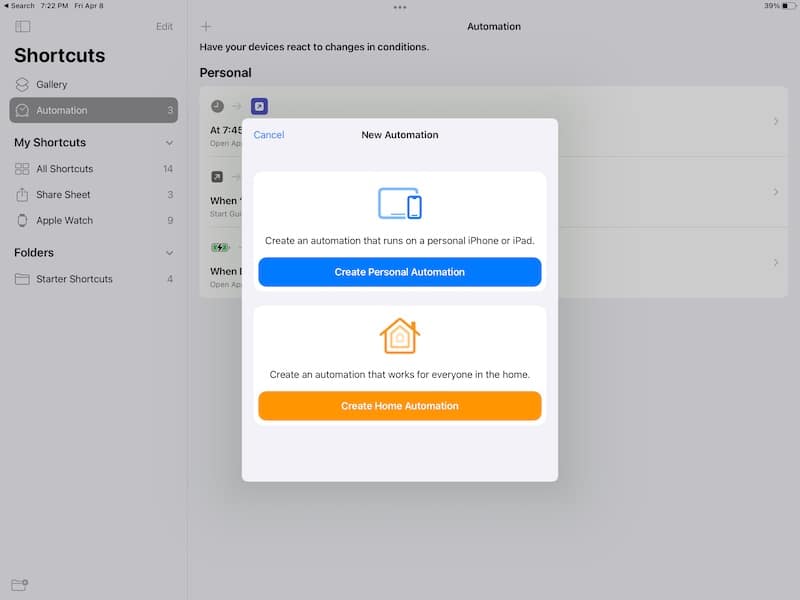
Ahora toca 'Crear automatización personal' y verás la siguiente pantalla con todos los eventos del sistema a los que puedes asignar una acción. La lista se desplaza; baja hasta que veas 'Cargador', como en la imagen.
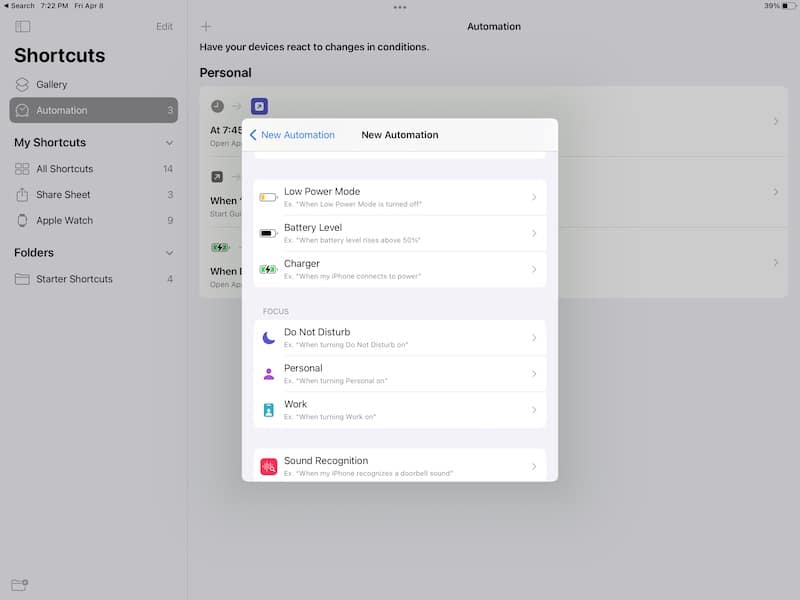
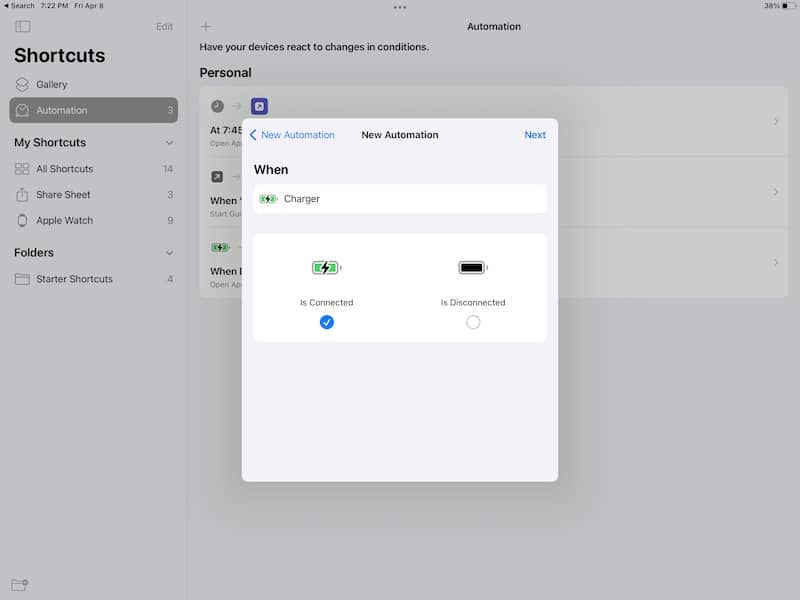
Después de elegir 'Cargador' verás esta pantalla. Asegúrate de marcar la opción 'Está conectado'. Con eso has definido el 'evento' como "cuando el cargador está conectado".
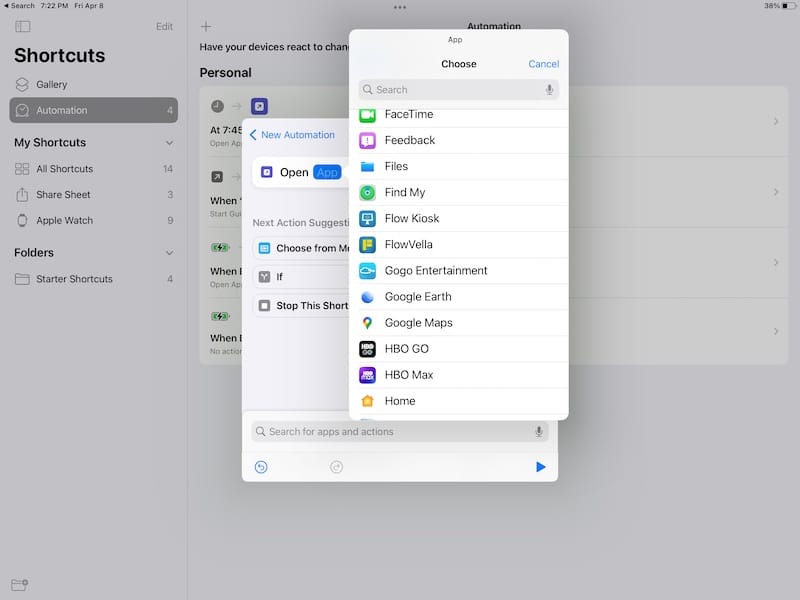
Con el 'evento' definido, toca elegir la 'acción'. La acción que queremos es 'Abrir app' y vamos a elegir 'Flow Kiosk', como en la imagen de abajo.
Aquí tienes un enlace a nuestro atajo "Abrir Flow Kiosk".
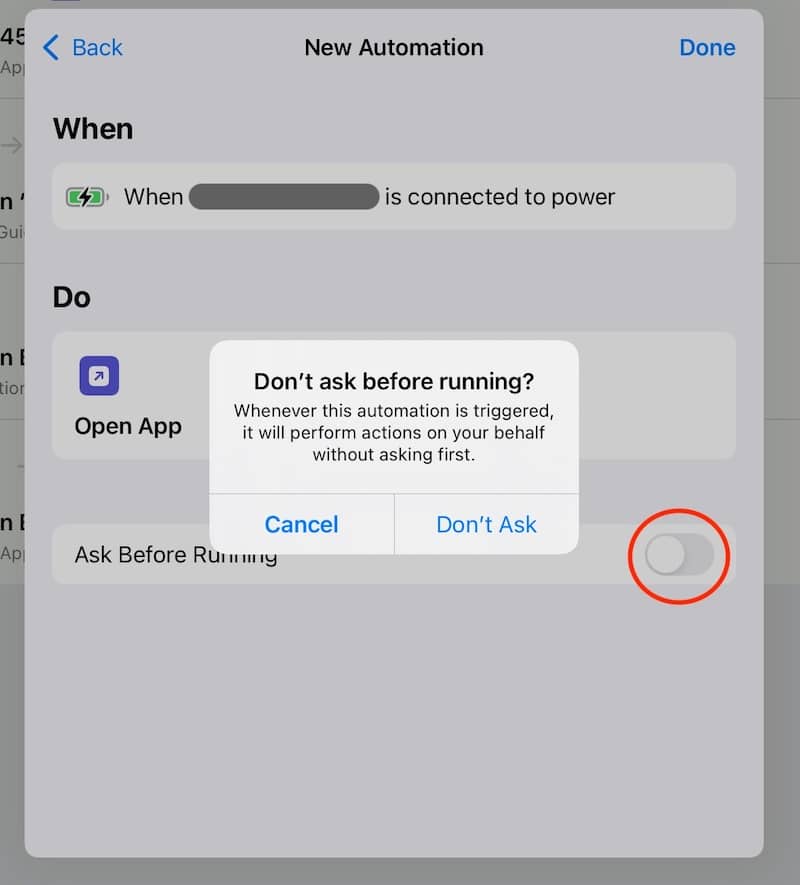
El siguiente paso es MUY IMPORTANTE: tienes que desactivar 'Preguntar antes de ejecutar'. Atajos te pedirá confirmarlo, como muestra la imagen de abajo. Después de tocar "No preguntar", pulsa OK arriba a la derecha y ya tienes la primera automatización lista. ¡Bien hecho!
Ya tenemos la automatización que abre Flow Quiosco cuando el cargador "está conectado". Lo siguiente es activar el Acceso Guiado después de que se abra Flow Quiosco. El Acceso Guiado es una función de iPadOS que limita el iPad a una sola aplicación.
NOTA: tendrás que configurar y activar el Acceso Guiado en Ajustes antes de que todo esto funcione de forma automática.
NOTA NOTA: tener el Acceso Guiado 'activado en Ajustes' y tenerlo 'en marcha' NO es lo mismo. Primero lo activas y lo configuras. Cuando el iPad está realmente bloqueado en el Acceso Guiado es cuando está 'en marcha'.
NOTA NOTA NOTA: DEBES ESTABLECER EL CÓDIGO DEL ACCESO GUIADO ANTES DE QUE ESTA AUTOMATIZACIÓN FUNCIONE
Seguro que ya no necesitas instrucciones detalladas para crear la siguiente automatización, porque ahora eres todo un experto. Aun así, hoy nos sentimos generosos, así que allá vamos.
Como antes, toca Automatización, luego el botón "+" de arriba y después "Crear automatización personal".
Baja hasta encontrar "App" y tócalo, como muestra la imagen.
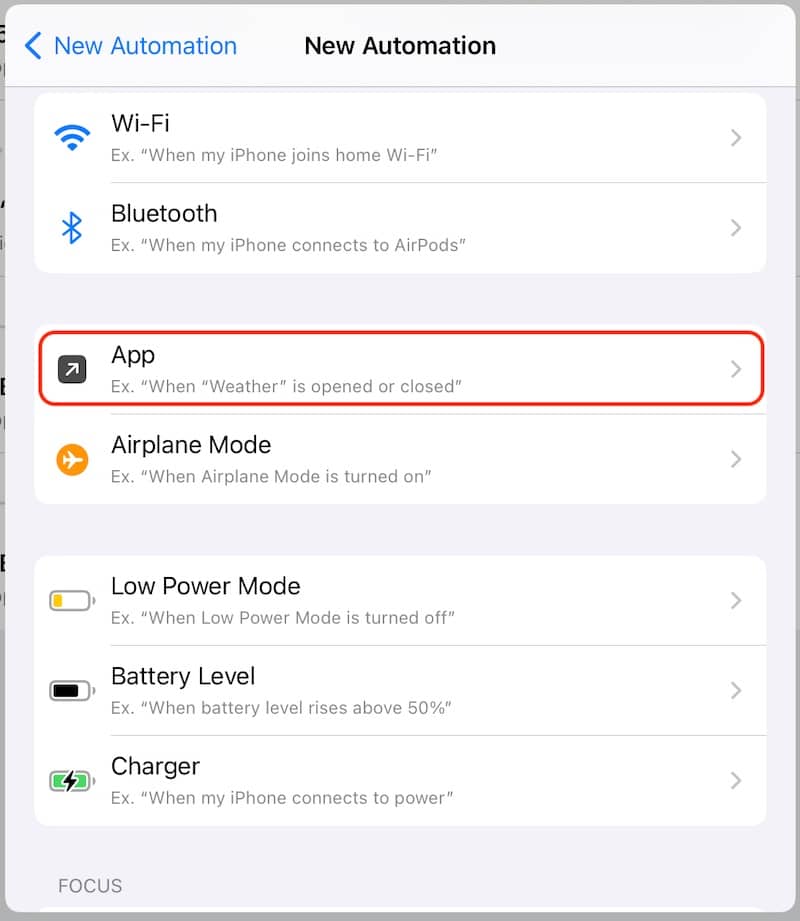
Marca "Se abre" y toca el botón 'Seleccionar', que mostrará la lista de todas tus apps como antes. Elige Flow Kiosk.
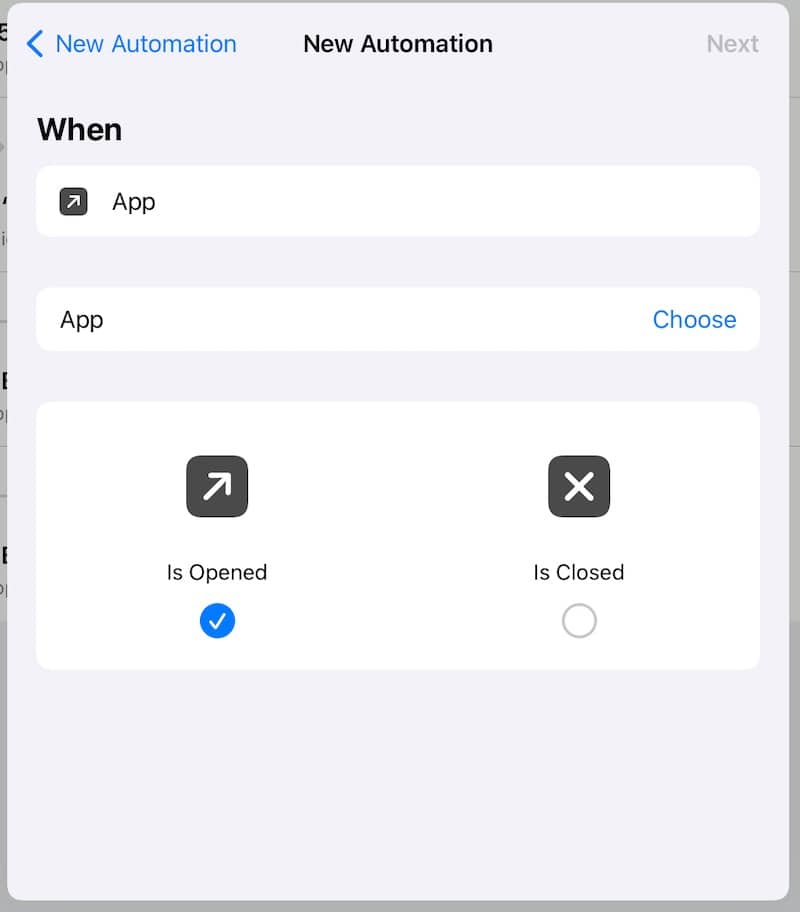
Después de elegir Flow Kiosk, pulsa Siguiente. Tu "evento" es "cuando se abre Flow Kiosk", y ahora definimos la "acción".
Aquí tienes un enlace a nuestro atajo "Iniciar Acceso Guiado", por si te resulta más cómodo.
En la siguiente pantalla, abajo, verás una barra de búsqueda que dice "Buscar apps y acciones". Empieza a escribir "acce" para Acceso Guiado y aparecerá como en la imagen de abajo. Toca "Iniciar Acceso Guiado" y luego "Siguiente". Después, como antes, desactiva "Preguntar antes de ejecutar".
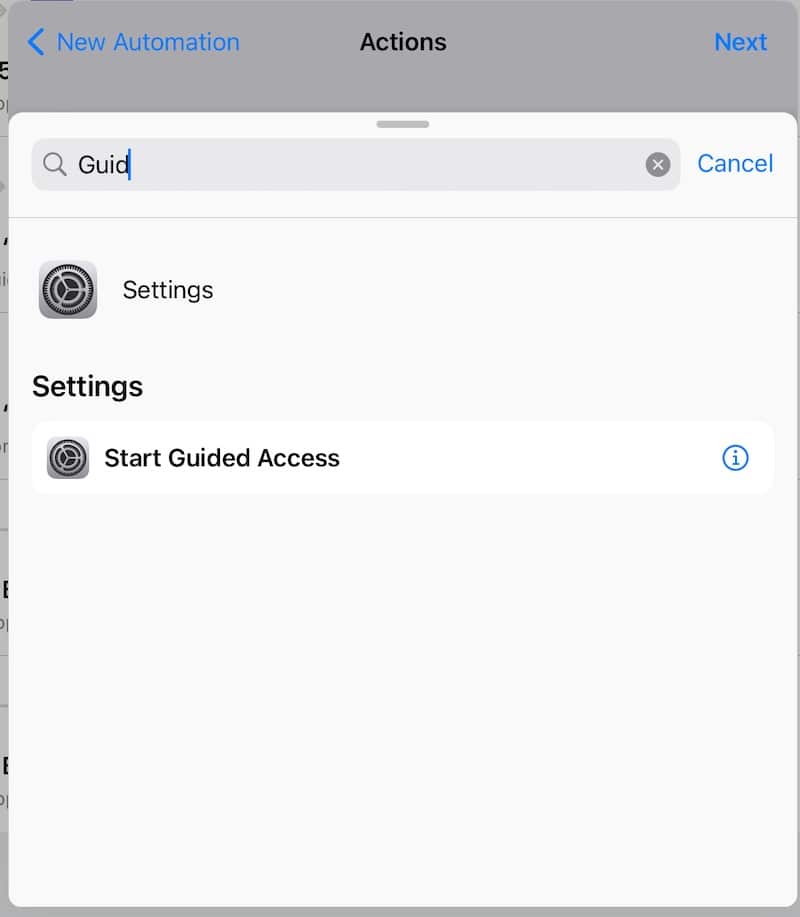
Bastante fácil, ¿verdad?
Cuando se conecte el cargador, tu iPad abrirá Flow Quiosco automáticamente. Y cuando se abra Flow Quiosco, el Acceso Guiado se pondrá en marcha automáticamente.
Paso 2: activar el Acceso Guiado en tu iPad
En tu iPad tenemos que activar el Acceso Guiado y establecer el código para que pueda ponerse en marcha automágicamente.
En la app Ajustes, baja y toca "Accesibilidad". Luego baja en el lado derecho casi hasta el final y verás "General" y "Acceso Guiado". Toca "Acceso Guiado".
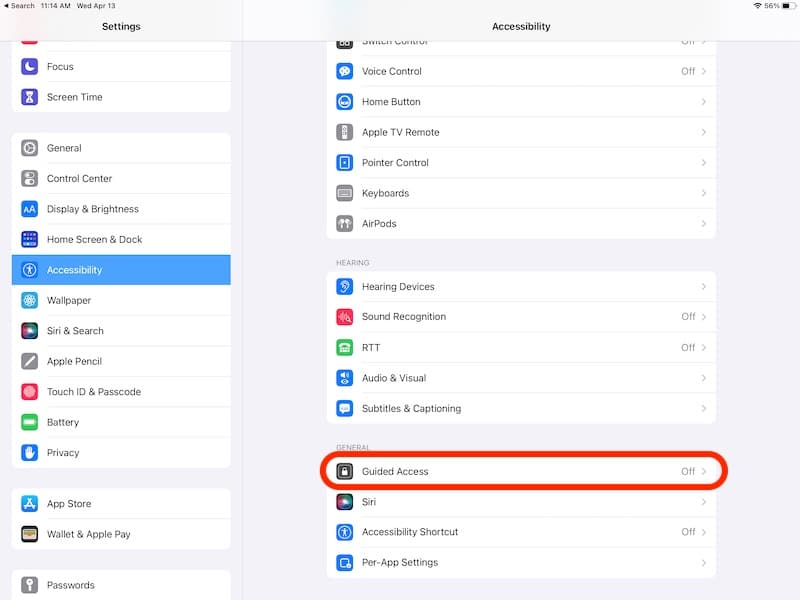
Después activa el Acceso Guiado, establece el código para salir del Acceso Guiado y, si quieres, activa también la Función rápida de accesibilidad, como se ve aquí.
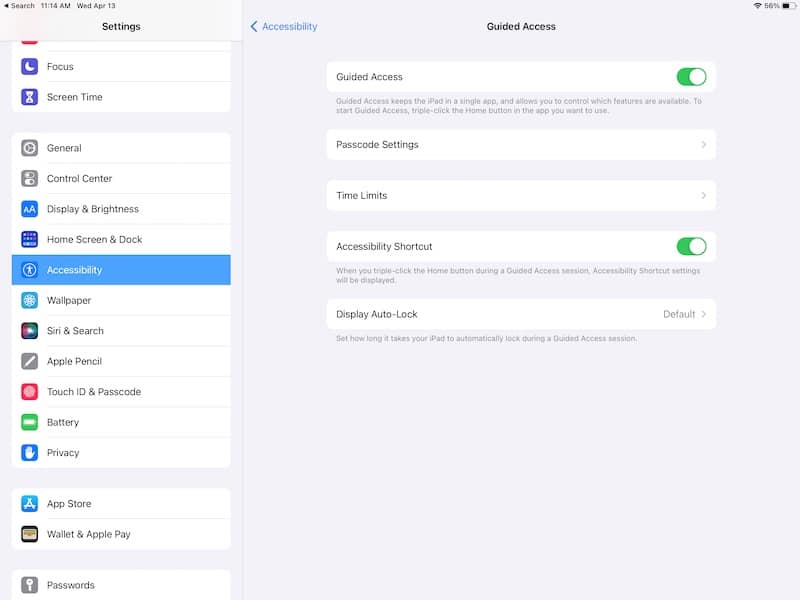
El Acceso Guiado ya está activado. Quizá deberíamos haber configurado esto antes que las automatizaciones de Atajos, pero son tan interesantes que teníamos que presentarlas primero.
Insistimos: por favor, establece ahora el código del Acceso Guiado.
Un paso más.
Paso 3: configurar Flow Quiosco para "Reiniciar automáticamente en modo reproducción"
Flow Quiosco añadió este ajuste hace un par de años y resulta que es la pieza que hace que toda esta magia encaje.
Por ahora, este ajuste está en la app Ajustes del iPad, así que vuelve a abrir Ajustes.
Baja hasta ver la lista de todas tus apps, busca Flow Kiosk y tócalo.
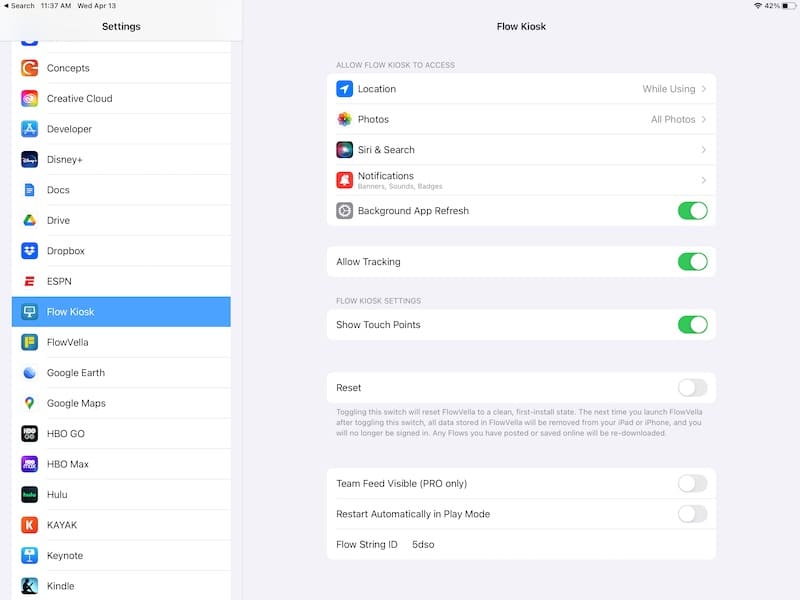
Verás varios ajustes, pero el que buscas es "Reiniciar automáticamente en modo reproducción".
Actívalo y, justo debajo, verás "Flow String ID". Es el identificador de 3 o 4 caracteres de tu flow o presentación, y está en la URL de tu presentación. Por ejemplo, en flowvella.com/s/5dso, el Flow String ID es '5dso'. Introduce el Flow String ID de tu presentación y ya está todo listo.
Ahora, como prueba, cierra Flow Quiosco y vuelve a abrirlo. ¿Qué ha pasado?
¿Tenías ya activada también la segunda automatización? Si es así, al abrirse Flow Quiosco se abrió directamente tu flow y después se puso en marcha el Acceso Guiado.
¿Está activada la primera automatización? Entonces cierra Flow Quiosco, conecta el iPad a la corriente y observa cómo ocurre la magia ante tus ojos.
Si tienes alguna duda sobre todo esto, escríbenos.
Es posible que ampliemos esta guía con otros consejos que tenemos en mente para proteger tu iPad como quiosco en situaciones variadas, quizá imprevistas.
Y como siempre, descarga Flow Kiosk aquí.
Convierte tu iPad en un quiosco
Sin conexión, seguro y listo en minutos. Prueba gratis de 7 días, sin tarjeta de crédito.
Empieza tu prueba gratis